COMPETENCIAS TECNOLÓGICAS...
Hola a todos este es un espacio en el cual podrás encontrar algunas de las herramientas de la Web 2.O trabajadas por mis compañeros y yo durante la asignatura de competencias tecnológicas de la carrera de Lenguas Modernas, espero que sea de mucha ayuda.
¿Que es un Weblogs?
Un weblog o blog («bitácora» en castellano) es un sitio web en el que se publican anotaciones (historias, artículos, posts) mediante un sistema de publicación sencillo.
Una de las principales características es que las anotaciones son cronológicas y están ordenadas de más recientes a más antiguas («lo más nuevo arriba»). Normalmente se hace todo vía web, sin que sea necesario software especial.
Los weblogs suelen ser personales, se actualizan a menudo e incluyen enlaces a otras páginas, un poco en el espíritu original de la Web. Pero también a veces algunos Blogs están escritos por varias personas, otros son proyectos editoriales comerciales, o a lo mejor se actualizan poco o apenas enlazan a otros sitios. Si quieres saber mas acerca de estos a click Aqui.
Conozcamos Kizoa !!!

KIZOA, se trata de una Herramienta Web 2.0 que nos permite realizar presentaciones de imágenes y fotos añadiendo efectos y música, de una manera muy fácil. Aquí tendremos unos tutoriales básicos que pueden ayudar a crear las primeras presentaciones en KIZOA.
ANTES
DE EMPEZAR
|
1.
Entrar a www.kizoa.com
2. REGISTRAMOS con una cuenta de Correo Electrónico
3. Vamos a nuestro Correo Electrónico y abrirmos el email de KIZOA
4. Pinchamos en el enlace que nos aparece en el email y así Activamos
la cuenta
|
ENTRAR A KIZOA
|
Una vez nos hemos registrados ya podemos entrar en KIZOA.
Seguiremos los siguientes pasos las siguientes veces
1. Entrar a www.kizoa.com
2. Pulsa en ENTRAR
3. Introducimos en la parte izquierda en el apartado ¿Ya se ha
registrado? nuestro EMAIL y CONTRASEÑA (con el que nos hemos registrado)
|
PRIMEROS
PASOS
|
Al
iniciarse KIZOA nos sale un ASISTENTE que nos guía en todo el proceso de
Creación. Podemos seguir este asistente que es bastante bueno. Pero si
queréis poder seguir los pasos que os cito a continuación.
1. Tomar como referencia siempre las pestañas que aparecen en la parte
superior del EDITOR
|
SUBIR MIS FOTOS
|
Pinchamos
en la primera pestaña SUBIR MIS FOTOS y a continuación Pincho en la
parte inferior del Editor BUSCAR LAS FOTOS EN MI ORDENADOR (está en color
verde que un signo +). Seleccionamos todas las fotos que queramos subir para
la presentación (nos las guardará en un álbum)
|
GALERÍA DE FOTOS
|
En
este apartado podemos seleccionar las fotos que hemos subido y RETOCARLAS
pulsando en la parte inferior del Editor donde pone RETOCAR (tenemos que
tener seleccionada la foto)
RETOCAR.
Cuando pulsamos en este apartado se nos abre un nuevo editor con 4
Subapartados. (No elegir los que viene una P porque son de la versión de
pago)
- MARCOS. Nos permite colocar un Marco a la foto
-
SIMPLES. Podemos recortar la imagen y configurar sus valores (luminosidad,
contraste,…)
- COLORES. Podemos elegir efectos de color,
difuminados,…
- AVANZADOS. Nos permite poner efectos a las
fotos.
A
parte de estos 4 subapartados también nos aparece en la parte superior
derecha la posibilidad de insertar
TEXTO, DIBUJO Y STICKER (imágenes a modo de pegatinas. Recordad no
elegir las que tienen una P)
Una vez retocada la Foto damos a GUARDAR y volvemos la
TALLER DE KIZOA
|
CREAR
DIAPOSITIVAS
|
Para la creación de las Diapositivas iremos arrastrando a la CINTA DE
DIAPOSITIVAS de la parte inferior las fotos y efectos que queramos añadir en
cada una de ellas. Entre las opciones que tenemos están:
- FOTOS
- TRANSICIONES. Efectos
de transición entre diapositivas
- EFECTOS dentro de
las diapositivas
- TEXTOS
- ANIMACIONES
- MÚSICA
- HERRAMIENTAS (donde
configuraremos, los tiempos y duraciones de las diapositivas y efectos,
fondos,…)
Una vez creadas las diapositivas las GUARDO en el apartado de la
Derecha GUARDAR.
|
MIS DIAPOSITIVAS
|
Si accedo ahora a la pestaña MI
CUENTA me aparecerán todas las Diapositivas creadas hasta el momento. Tengo
varias opciones a partir de ahora.
- ENVIAR LA PRESENTACIÓN POR CORREO ELECTRÓNICO - INTRODUCIR LA PRESENTACIÓN EN UN BLOG (CÓDIGO HTML) - PUBLICARLO EN FACEBOOK - GRABAR COMO DVD |
Si quieres tener una idea mas amplia de las herramientas que maneja este programa y como manejarlo te dejo este vídeo tutorial.
Y Ahora ...
Veamos otros Blogs los cuales manejan algunas herramientas de la Web 2.0 como lo son : Prezi, Mindjet , Jimdo , Vuvox , Wix CmapTools , Popplet .y Otros
Veamos algunas herramientas de la Web 2.0.
SkyDrive Vs Google Drive


- Sus Desarrolladores: Google Drive desarrollado por la empresa Google, y es la versión mejorada y ampliada del antiguo Docs. SkyDrive, es propiedad de Microsoft.
- Capacidad de almacenamiento: Google Drive nos otorga un espacio de 5 GB mientras que SkyDrive nos ofrece 7 GB de almacenamiento gratuito los que podemos utilizar.
- Fácil acceso: Google Drive se puede utilizar tanto en Windows, Mac y sistemas Android, mediante aplicación, como en la web y Sky Drive deja consultar los archivos tanto en Windows como Mac y también en la web y con acceso remoto. El acceso también es posible desde los dispositivos iOS, Windows Phone y la web para móviles, pero no cuenta con aplicación para Android.
- Tamaño máximo por archivo: Sky Drive el tamaño máximo por archivo ha de ser de 2 GB -300MB en caso de subidas a la web, mientras que Google Drive el tamaño límite de subida de los archivos es de 10 GB, mayor que en otros servicios, y el almacenamiento inicial gratuito es de 5 GB.
Google docs.

Google Docs es un sencillo pero potente procesador de texto y hoja de cálculo, todo en línea, que nos permite crear nuevos documentos, editar los que ya teníamos o compartirlos en la red con otros usuarios.
Nuestros documentos se almacenan en línea, permitiéndonos acceder a ellos desde cualquier ordenador con conexión a internet, y compartirlos con quienes nosotros queramos, permitiendo incluso su edición.
Google Docs soporta gran cantidad de formatos. Con el procesador de texto podremos editar nuestros documentos de Word, OpenOffice, PDF, documentos de texto... y guardarlos con el mismo formato u otros distintos.
Google Docs es una herramienta totalmente gratuita y para poder utilizar Google Docs debemos tener una cuenta Google (cuenta de correo GMail).
Wordle.
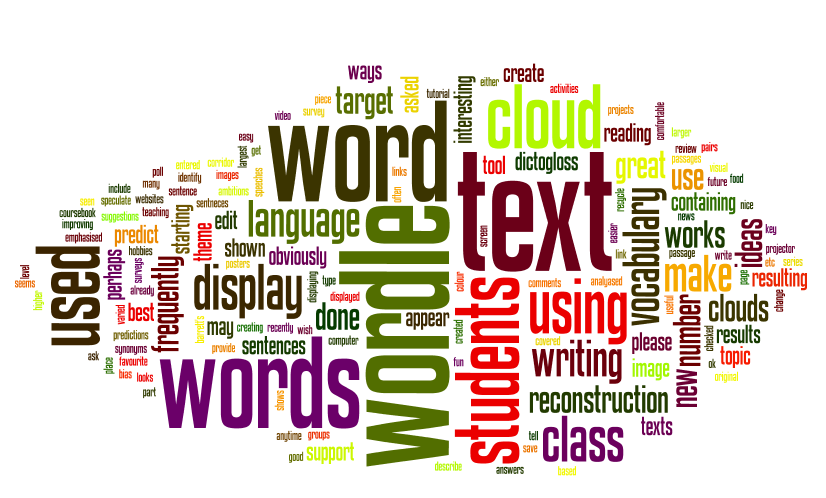
Es una aplicación de carácter gratuito en la que el usuario puede crear su propia word clouds (nube de palabras), las cuales pueden adoptar diversas formas, colores y fuentes. Es una herramienta que hace al internauta familiarizarse con un nuevo concepto de presentación visual de palabras destacadas a partir de un simple texto. En general, a través de su uso se potencia lo que se ha denominado como la Web 2.0 o el intercambio entre el usuario y el medio.
Para utilizar Wordle no es necesario descargarse ningún programa, sino que basta con entrar en su Web y comenzar a crear una nube completamente personalizable a través de un menú desplegable. El programa tiene la ventaja de eliminar automáticamente las palabras cortas y los signos, a la vez que resalta aquellas palabras que más se repiten dentro del texto. Una vez que se ha terminado la "nube de palabras", Wordle permite imprimir la imagen, capturarla en PDF, o compartirla con nuestros contactos en un blog o en la galería de la propia aplicación.
Creative Commons.
- Reconocimiento – No comercial – Compartirigual: En esta no se permite un uso comercial de la obra original ni de las posibles obras derivadas y la distribución de estas se debe hacer con una licencia igual a la que regula la obra original.
- Atribución – No comercial – Sin derivar: Esta nos indica que el material creado por nosotros puede ser distribuido, copiado y exhibido por terceros si s e muestra en los créditos. De este no se puede obtener ningún beneficio comercial, ni realizar obras derivadas.
- Reconocimiento (by): Se permite cualquier explotación de la obra, incluyendo un fin comercial y la creación de obras derivadas con distribución permitida de estas sin ninguna restricción.
 Atribución: Esta opción permite a otros copiar,
distribuir, mostrar y ejecutar el trabajo patentado y todos los derivados del
mismo. Pero dando siempre testimonio de la autoría del mismo.
Atribución: Esta opción permite a otros copiar,
distribuir, mostrar y ejecutar el trabajo patentado y todos los derivados del
mismo. Pero dando siempre testimonio de la autoría del mismo. No Comercial: Esta opción permite ejecutar las mismas
acciones de la atribución, pero únicamente con propósitos no comerciales.
No Comercial: Esta opción permite ejecutar las mismas
acciones de la atribución, pero únicamente con propósitos no comerciales. Sin derivar: Esta permite a otros copiar, distribuir,
mostrar y ejecutar solo copias literales del
trabajo estipulado, no está autorizado ningún tercero a realizar trabajos
derivados del mismo.
Sin derivar: Esta permite a otros copiar, distribuir,
mostrar y ejecutar solo copias literales del
trabajo estipulado, no está autorizado ningún tercero a realizar trabajos
derivados del mismo. Compartir igual: Permite a otros realizar trabajos
derivados pero únicamente bajo una licencia idéntica.
Compartir igual: Permite a otros realizar trabajos
derivados pero únicamente bajo una licencia idéntica.Normas APA.
Conjunto de directrices propuestas por la Asociación Americana de Psicología para asegurar una presentación clara y consistente de un documento escrito.
Algunas diferencias entre las Normas APA y las Normas ICONTEC son:
|
NORMAS
|
ICONTEC |
APA |
|
·
Papel
|
Se utiliza las dos caras
|
Una sola cara
|
|
·
Márgenes
|
Superior 3, izquierda 4,
derecha 2, inferior 3.
|
Debe ser de 2.5 cm si es
para encuadernar es de 3cm
|
|
·
Al
momento de iniciar un manuscrito
|
Se utiliza tipo grafía Arial
|
Se usa tipo grafía; times
new Roman
|
|
·
Interlineado
|
Sencillo en el contenido
|
Doble
|
|
·
Alineación
|
Todo justificado
|
Todo a la izquierda excepto
párrafos mayores de 40 palabras
|
|
·
Enumeración
de las paginas
|
Comienza des la tabla de
contenidos
|
Se inicia desde la primera
pagina
|
|
·
Títulos
|
. Los títulos y los
subtítulos se escribirán en negrita
|
Se escriben con interlineado
de espacio y medio
|
